
迷你世界点不动按钮怎么办
迷你世界点不动按钮,最常见的原因是界面卡死或触控被临时拦截,优先尝试强制关闭游戏进程再重新进入,多数情况下按钮会恢复响应。如果重进后依然点不动,说明问题不在单次卡顿,而需要从显示适配、操作设置和存档状态三个方向排查。下面按从易到难的顺序给出可落地的处理办法,照着做基本能覆盖大部分点不动按钮的场景。
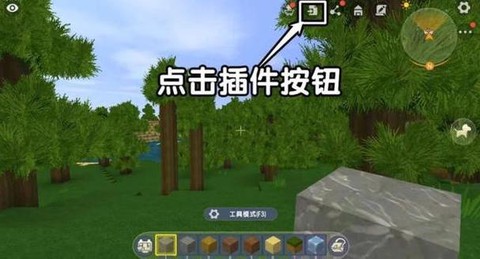
先处理最基础的触控环境。检查设备屏幕是否有水渍、油污或贴膜翘边,这些会让点击落在按钮边缘之外;横屏游戏时留意是否误触了系统手势区域,比如从屏幕边缘上滑会触发返回桌面或切后台,导致点击被系统截走。可以先把设备重启一次,再进入游戏,排除后台应用抢占触控的情况。另外确认游戏内的按钮是否被自定义界面遮挡,迷你世界支持调整部分界面布局,如果曾拖动过摇杆或按钮位置,可能把功能按钮压到了屏幕可视区外,进入设置里的界面相关选项恢复默认布局即可。
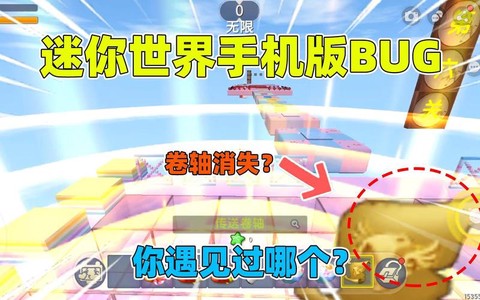
如果只是某个特定按钮点不动,比如开始游戏、确认、购买或联机房间的进入按钮,要区分是界面逻辑问题还是资源加载问题。资源未加载完时按钮会显示但无法响应,此时不要连续猛点,容易触发重复请求让界面更卡,正确做法是退回主菜单再进一次,或清理设备后台释放内存后重进。联机场景下按钮无响应,多半是网络请求没有返回,切换网络环境或关闭再开启网络开关后重试,比反复点击有效。涉及存档的按钮点不动,先确认存档是否处于异常状态,必要时备份存档文件后再操作,避免误删。
显示适配也是容易被忽略的一环。部分设备分辨率或显示比例与游戏界面不匹配时,按钮的视觉位置和实际判定区域会错位,表现为看着点在按钮上却没反应。可以尝试切换设备的显示大小、关闭强制全屏或改变屏幕比例后重进游戏,观察按钮判定是否恢复正常。游戏内的画质和界面缩放选项也值得调整一次,把界面元素恢复到标准比例,往往能让错位的点击判定重新对齐。若设备开启了护眼模式或第三方悬浮窗工具,先关闭它们再试,悬浮层会拦截触控事件。
操作设置方面,检查是否误开了与点击相关的辅助功能,比如连点、手势操作或外接键鼠映射,这些功能有时会与游戏原生按钮冲突,关闭后按钮响应会恢复正常。使用手柄或外接设备时,确认映射配置没有把功能按钮绑定到无效键位。若以上都无效,可以尝试清除游戏缓存后重新登录,注意清除缓存不等于删除存档,但操作前仍建议确认存档已同步或备份。最后一步是卸载重装,重装前务必确认账号已绑定,避免本地存档丢失。
日常使用时养成几个习惯能减少按钮点不动的情况:进入游戏前关闭不必要的后台应用,保持设备存储空间充足,避免在充电发热严重时长时间游玩,联机前先确认网络稳定。遇到按钮无响应时,先停手几秒再操作,比连续点击更容易让界面恢复正常。把界面布局和画质设置固定下来,不频繁改动,也能降低判定错位的概率。
以上就是云熊游戏阁为你带来的"迷你世界点不动按钮怎么办",更多有趣好玩的热门资讯攻略,请持续关注云熊游戏阁!